Drück Windows + S und such nach Visual Studio 2022.
Wenn du das Programm findest, kannst du diesen Schritt überspringen.
-
Downloadseite aufrufen
Öffne einen Browser und gehe auf https://visualstudio.microsoft.com/.
Ein stück weiter unten ist die Überschrift Visual Studio 2022.
Darunter ist eine Box mit dem Text "Herunterladen". Wenn man mit dem Mauscursor darüber geht, kann man dort "Community 2022" auswählen. Speichere die InstallationsdateiVisualStudioSetup.exe.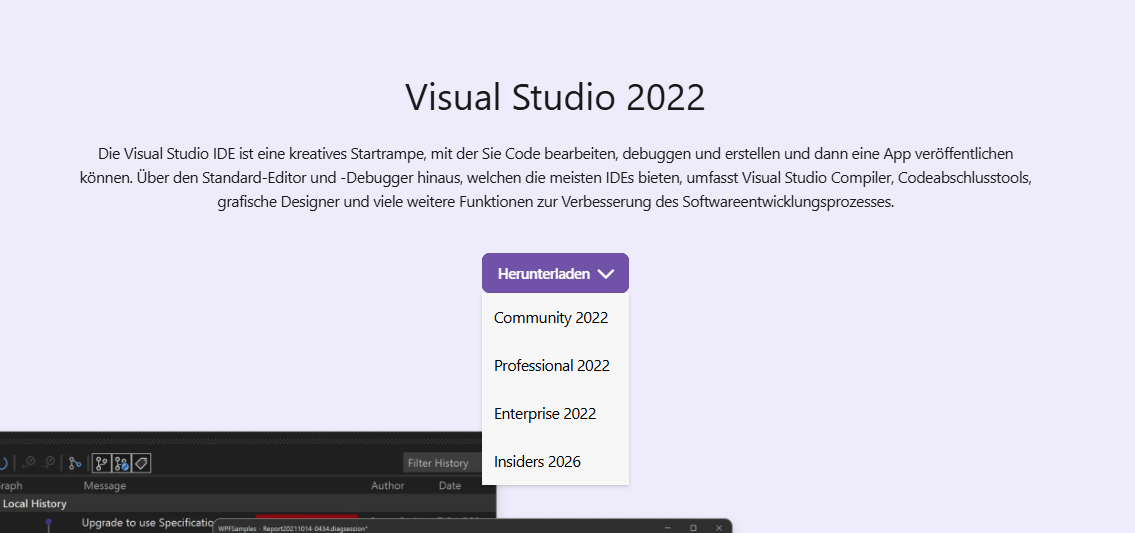
Hier findest du den Download für die Community Edition.
-
Installer starten und rechte bestätigen
Doppelklicke auf
VisualStudioSetup.exe. Wenn Windows nach Bestätigung fragt, klicke auf Ja, damit der Installer änderungen am Gerät vornehmen darf. Visual Studio lädt nun die noetigen Daten für den eigentlichen Installer.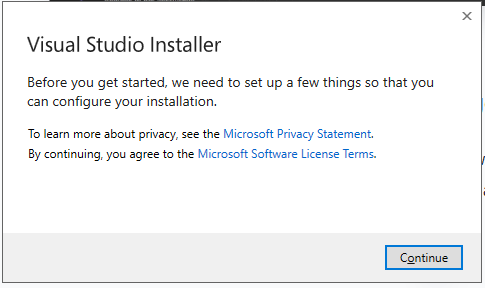
Bestätige die Nachfrage der Benutzerkontensteuerung.
-
Workload für C# auswählen
Im Visual Studio Installer erscheint die Übersicht Workloads. Setze ein Häckchen bei Desktopentwicklung mit .NET. Damit installierst du alles, was du für klassische C#-Projekte brauchst (inklusive .NET SDK, Debugger und Tools).
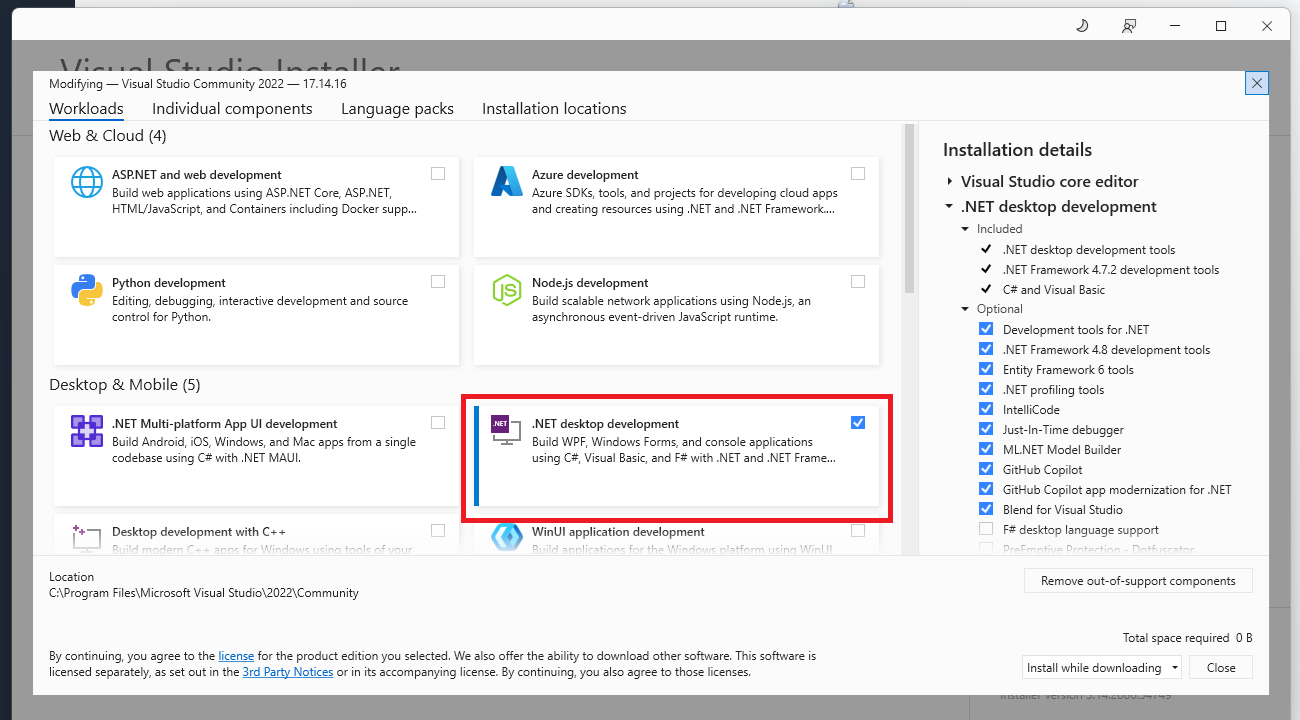
Markiere die Workload Desktopentwicklung mit .NET.
Optional kannst du weitere Workloads wie 'ASP.NET und Webentwicklung' aktivieren, wenn du später Webanwendungen mit C# schreiben moechtest. -
Installationsdetails prüfen
Klicke rechts auf Installationsdetails, um zu sehen, welche Komponenten installiert werden. Stelle sicher, dass mindestens das aktülle .NET SDK (LTS) ausgewählt ist. Passe bei Bedarf den Installationspfad an, falls du Visual Studio auf einem anderen Laufwerk speichern moechtest.
Achte darauf, dass du genug freien Speicherplatz hast. Für die Desktopentwicklung mit .NET solltest du mindestens 8 GB einplanen. -
Installation starten
Drücke auf Installieren. Der Installer lädt nun alle Dateien und richtet Visual Studio ein. Je nach Internetgeschwindigkeit kann das einige Minuten dauern. Du kannst den Fortschritt über die Statusleiste verfolgen.
Damit ist Visual Studio Community eingerichtet. Sollte später ein neues .NET-Update erscheinen, meldet sich der Visual Studio Installer automatisch und führt dich durch die Aktualisierung.